74 秒,看懂 Word 输入助手
从放好光标、逐字写入,到读回核对、整篇比对。建议打开声音。
片中的软件界面是真实截图;文档窗口是示意,实际输入发生在你的 Word 里。
它只做一件事:把写好的文字按原样打进 Word
下面这几种情况用得上;最后一条请先看清楚。
把整理好的文字录进 Word
会议纪要、周报、稿子已经在别处写好,需要原样进到一份 Word 文档里。粘贴进应用、放好光标,它替你逐字录入。
需要一个字一个字写进去
文字要像亲手敲键盘那样逐字进入文档,而不是一次粘贴;中途想自己接手,回到 Word 按键就会暂停,之后还能接着写。
写完要逐字核对
长文录入最怕漏字、错字。写完后应用整篇比对,明确告诉你「已验证一致」,或者具体哪里有差异。
不适合:要求本人现场书写的场景
不用于作业、考试、论文等要求本人现场书写的场景。它不会隐藏自己,也不承诺其他软件无法识别自动输入;请只在你有权编辑的文档里使用,并遵守学校或单位的规定。
像你亲手敲键盘一样输入,
写完还替你核对一遍
专为桌面版 Word 设计,只做一件事,并把它做稳。
真实键盘输入
每个字都通过系统键盘事件送进 Word,不借助剪贴板,也不改动文档文件。中文、英文、标点、空行、Tab 和常见 emoji 都按原样输入。
写完逐字核对
输入过程中分段读回核对,结束后整篇比对。进度分成「已发送」「已确认」「已验证」三层;核对不了就如实显示「未验证」,不含糊。
Mac 版可以后台输入
Mac 版开启「后台输入」后,开始输入就可以去做别的事,按键只发给 Word。Windows 版只支持前台输入:输入期间让 Word 保持在最前面,切走会自动暂停。
暂停后接着写
暂停或被打断后,继续前先读回文档,确定从哪里接着写。Word 自动更正或你改过的地方会保留,不重复、不漏字;位置无法唯一确定时请你确认,绝不猜测。
三种输入节奏
稳定、极速、自然节奏,速度可调。开始前有倒计时,输入时右上角悬浮窗显示进度和预计剩余时间。
文章不上传、不落盘
文章只在内存中,退出即清除,不写进日志、偏好设置或任何文件,也不会发到网上。不需要注册账号,没有统计。
三种节奏,按需选择
三种方式都逐字写入、分段核对,随时可以暂停或停止。
稳定输出
匀速输入,每写一小段就读回确认一次。
- 默认每分钟 300 字,可在 30–1200 之间调节
- 适合长文和重要文档
极速输出
按 Word 实际能接收的速度输入。
- 待发送队列有上限,Word 跟不上会自动放慢
- 同样分段核对,随时可停
自然节奏
速度有快有慢,句末和段落处稍作停顿。
- 可选:英文单词里偶尔打错一个字母再改正(默认关闭)
- 只在读回确认后才退格,确认不了就暂停
自然节奏只是输入时的显示效果,不能作为「亲手原创」的证明。
三步开始
首次打开
Mac 版会引导你开启「辅助功能」和「控制 Word」两项权限,后者只用来读取光标位置和正文做核对。Windows 版不需要额外权限。
放好光标,粘贴文章
在 Word 中把光标放到要插入的位置;在应用里粘贴文章,点「检测光标位置」,核对文档名和前后文字。
选好方式,开始输入
倒计时结束后开始逐字输入。可以切去做别的事;结束后查看核对结果:「已验证一致」或具体的差异位置。

一有意外,立刻停下
应用在每次发送前检查 Word 的状态,情况不对就停止发送,不会写错地方。
这些情况会自动暂停
- 你回到 Word 按键或点击,想自己接手
- 切换了 Word 文档,或 Word 弹出对话框
- 光标被移到了别处
- Word 退出,或权限被关闭
- 读回内容与预期不一致
随时由你控制
全局快捷键在任何应用中都能用,悬浮窗上也有暂停和停止按钮。
你的文章只属于你
输入和核对都在你的电脑上完成,文章不会离开这台电脑。
文章不上传
不调用任何远程服务或 AI。联网只用于免费试用、读取价格和付款方式、授权校验和检查更新,只传订单号、兑换码和设备标识(加盐哈希)。
只在内存中
文章不写入日志、偏好设置、数据库或临时文件,退出即清除。
不看剪贴板
只在你点「粘贴」时读取一次,不监听剪贴板,不记录其他应用的按键。
无账号、无统计
不需要注册,不收集使用数据,应用本身不做崩溃上报。
先免费试 3 次,满意再买
Mac 版和 Windows 版价格相同,在软件里扫码加卖家微信购买。以澳元标价,用微信付款按固定汇率折成人民币。
永久版
用微信付款按固定汇率 4.7 折算:¥46.95
- 一台电脑永久使用,不限次数
- 软件里点「购买 / 激活」,用微信扫码加卖家好友并付款
- 卖家把兑换码发给你,粘贴到软件里就激活(请保存好)
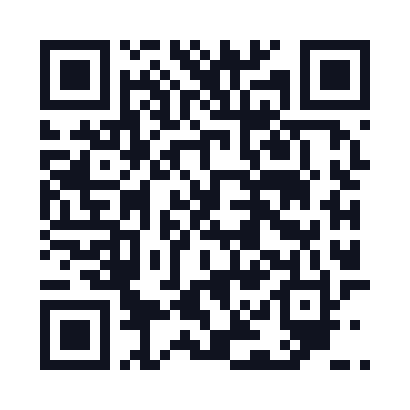
扫码加卖家微信
买前咨询、购买、换电脑解绑、遇到问题,都加这个微信。软件里的「购买 / 激活」卡片上是同一个二维码。
一般当天发码(多数在几小时内);收到兑换码前可以继续用剩下的免费次数。
海外买家或不用微信:发邮件到 ff3451049808@gmail.com
确实用不了,可以退
购买 7 天内,因 Word 版本或系统限制确实无法使用,可联系卖家退款,兑换码作废。
请先用免费 3 次确认能用,再购买。
海外买家:在软件里用银行卡(Stripe)或澳洲 PayID 转账购买,付款后自动激活。
海外买家:在软件里用银行卡(Stripe)购买,付款后自动激活。
海外买家:在软件里用澳洲 PayID 转账购买,卖家核对到账后自动激活。
微信购买的兑换码由卖家确认收款后人工发送,不是自动发放;在那之前可以继续用剩下的免费次数。
下载 Word 输入助手
版本 1.4.0 · 免费试用 3 次 · 在软件里购买永久版 · 以后有新版本软件会自己提示更新
Mac 版
版本 1.4.0 Apple 芯片 / Intel
- 文件
- WordTypist-1.4.0-mac.dmg(4.5 MB)
- 系统
- macOS 14 及以上
- 需要
- Mac 桌面版 Microsoft Word(暂不支持 WPS)
- SHA-256
60ed781b2da1d7a57ddf3c733efc034031e130f0d0a147a15802d1f47ef6760b
Windows 版
版本 1.4.0 64 位
- 文件
- WordTypist-1.4.0-win-x64-setup.exe(45 MB)
- 系统
- Windows 10 / 11(64 位)
- 需要
- Windows 桌面版 Microsoft Word(暂不支持 WPS)
- SHA-256
10aa4a850e93d0c085c2da0ce261716e1675f818a62513338aed619a224df00e
不想安装?也可以下载 便携版(免安装压缩包,60 MB)。
压缩包 WordTypist-1.4.0-win-x64.zip 的 SHA-256:d30f83a188809f381c27d29cdf5b053411070d4c97c9887f7d37d516109389ff
Mac:安装与首次打开
- 打开下载的 DMG,把「Word 输入助手」拖进「应用程序」文件夹。
- 在「应用程序」中双击打开。弹出「无法打开……无法验证开发者」时点「完成」。 因为没有经过 Apple 公证,这个提示是正常的。千万别点「移到废纸篓」。
- 打开 系统设置 › 隐私与安全性,右边一直往下拉到底,在「安全性」里找到 "已阻止使用「Word 输入助手」…",点右边的「仍要打开」;再点一次「打开」并输入开机密码或用触控 ID。 只需要做一次,之后回到「应用程序」双击就能正常打开。
- 按应用里的卡片开启两项权限:辅助功能 和 自动化 › Microsoft Word,然后点「刷新」。 权限只针对本应用,随时可以在系统设置里关闭。
Windows:安装与首次打开
- 点上面的「下载安装程序」。 浏览器(尤其是 Edge)如果提示这个文件不常被下载,在下载列表里选「保留」即可,原因同样是没有代码签名。
- 双击下载好的安装程序。弹出「Windows 已保护你的电脑」时,点「更多信息」→「仍要运行」;弹出「打开文件 - 安全警告」时,点「运行」。 没有代码签名证书时的正常提示,只需要确认一次。不用选安装位置,也不需要管理员权限。
- 等进度条走完,软件会自动装好并打开。以后从 开始菜单 或 桌面 上的「Word 输入助手」图标打开。 打开 Word 和目标文档,按应用里的步骤放好光标、粘贴文章、开始输入;输入期间让 Word 保持在最前面。
用便携版(压缩包)的话:右键压缩包 →「全部解压缩」到一个固定位置,双击文件夹里的 WordTypist.exe;不要只拖出这一个文件,程序需要同一个文件夹里的其他文件。
请只从本站下载。可以用上面的 SHA-256 核对文件:Mac 在「终端」运行 shasum -a 256 文件,Windows 在 PowerShell 运行 Get-FileHash 文件。
你可能想知道
免费试用怎么计算?
没激活时每台电脑可以免费用 3 次。每次点「开始输入」、目标核对通过、真正开始发送时算一次;暂停后继续属于同一次,不重复计算;开始前核对失败不扣次数。次数记在授权服务器上,按电脑计算,卸载重装不会重置。免费试用需要联网。
怎么购买?付款后多久能用?
在软件右上角点「购买 / 激活」,用微信扫卡片上的二维码加卖家为好友(和价格区的二维码是同一个),在微信里付 ¥46.95(= A$9.99,固定汇率 4.7)。卖家确认收款后把兑换码发给你,粘贴到同一张卡片的「输入兑换码」里,点「激活永久版」就能用了。兑换码是人工发送的,一般当天发码(多数在几小时内)。海外买家可以在同一张卡片里用银行卡(Stripe)或澳洲 PayID / BSB 转账付款:银行卡付款成功后软件自动激活(付款时让软件开着);转账要等卖家核对到账(一般一天内),之后软件自动激活。两种都不用手动输入兑换码。海外买家可以在同一张卡片里用银行卡(Stripe)付款:付款成功后软件自动激活(付款时让软件开着),不用手动输入兑换码。海外买家可以在同一张卡片里用澳洲 PayID / BSB 转账付款:卖家核对到账后(一般一天内)软件自动激活,不用手动输入兑换码。
换电脑或重装系统怎么办?
一个兑换码激活一台电脑。在同一台电脑上重装软件后,重新输入兑换码即可恢复。换到另一台电脑需要卖家先解绑:扫价格区的二维码加卖家微信,说明情况并附上兑换码即可。
为什么需要联网?会上传我的文章吗?
不会。联网只用于免费试用计数、读取价格和付款方式、授权校验和启动时检查有没有新版本,只传订单号、兑换码和这台电脑的设备标识(加盐哈希)。文章只在内存中,输入与核对都在本机完成。激活后短时间断网也能继续使用。
怎么更新到新版本?
1.0.2 起,软件启动时会看一眼有没有新版本;有的话顶部出现一条提示,点「更新并重启」就会自动下载、校验并装好,然后自己重启,授权和设置都保留。更新包必须通过开发者的签名校验才会安装,校验不过会直接放弃并让你来官网手动下载。也可以一直手动下载覆盖,不用更新功能。
我用的是 WPS,能用吗?
暂时不行,需要微软 Word(Windows 10/11 或 macOS 的桌面版)。原因是:本软件不只是"模拟打字",它还要读回文档来确认插入位置、并在写完后逐字核对,这部分用的是微软 Word 的自动化接口,WPS 是另一套程序,接口不通用。Windows 版的 WPS 支持正在评估,能不能做要以实机测试为准,做好了会通过软件里的自动更新推送;Mac 版的 WPS 没有可用的自动化接口,短期内做不了。购买前请先确认你电脑上装的是微软 Word——软件顶栏会显示「已就绪」还是「未检测到 Word」。
软件界面有哪些语言?
简体中文、繁體中文和 English,跟随电脑的系统语言自动切换:系统是繁体中文(台湾、香港、澳门)显示繁體中文,是简体中文显示简体中文,其他语言一律显示 English。要输入的文章是什么语言都可以,跟界面语言无关。
Mac 版和 Windows 版有什么不同?
核心功能一样:三种输入节奏、分段核对、暂停续写。Mac 版可以开启「后台输入」,切到别的应用时继续输入;Windows 版只支持前台输入,输入期间 Word 需要保持在最前面,切走会自动暂停。一个兑换码只能激活一台电脑,Mac 和 Windows 各算一台。
为什么 Mac 版需要「辅助功能」权限?
发送键盘事件、确认 Word 当前的窗口和光标、发现 Word 弹出的对话框,都需要这项权限。它只授予本应用,可以随时在「系统设置 › 隐私与安全性 › 辅助功能」中关闭。Windows 版不需要额外权限。
会不会改动我的文档或 Word 设置?
正文只通过键盘输入写入,不会用脚本写入,也不会修改 Word 的设置。应用只读取活动文档的名称、光标位置和正文,用来确认插入位置并在输入后核对。唯一的例外:需要重新定位时,如果你点「把光标移回续写位置」,应用会移动一次光标,但不写入任何文字。
支持哪些内容?
纯文本正文和段落:中文、英文、混排、数字、标点、空行、Tab 和常见 emoji。暂不支持表格、图片、公式、脚注、页眉页脚和文本框,也不支持网页版 Word 和 WPS(见下一条)。开始前需要把光标放在插入位置,不要选中文字。
Word 的自动更正改了我的内容怎么办?
Word 可能把直引号改成弯引号、把 -- 改成破折号等。开始前应用会提示文章里可能触发自动更正的内容;输入中发现差异时会暂停并说明,由你决定接受差异继续,还是去 Word 里关闭对应的自动更正选项。
「自然节奏」能证明文章是我亲手打的吗?
不能。它只是输入时的显示效果。本应用不会隐藏自己,也不承诺其他软件无法识别自动输入。请只在你有权编辑的文档中使用,并遵守学校或单位关于写作和作业的规定。
Windows 上双击没反应,或者被拦住了怎么办?
弹出「Windows 已保护你的电脑」:点「更多信息」→「仍要运行」,这是没有代码签名时的正常提示。用的是压缩包(便携版)、双击后什么都没出现或只闪过一个黑色窗口:先删掉解压出来的文件夹,右键压缩包 →「属性」→ 勾上「解除锁定」→「确定」,再重新解压;也可以直接改用安装程序。
如果提示被「智能应用控制」阻止(Windows 11 才有这个功能):它开着时,没有代码签名的程序会被直接拦下,没有「仍要运行」可点。本软件目前没有代码签名,所以只能在 Windows 安全中心 › 应用和浏览器控制 › 智能应用控制设置 里把它关掉才能使用。关掉会少一层系统防护,请自己权衡;在部分 Windows 版本上,关掉后要重置系统才能再打开。不想关的话,请先不要购买。
安全软件报警的话,把本软件加入信任,原因同样是没有代码签名。还是打不开时会弹出写着「软件遇到问题」的窗口,点「复制详情」,扫价格区的二维码加卖家微信发过去即可(详情里没有你的文章)。
在软件里更新后,打开还是旧版本怎么办?
多半是更新时程序文件被安全软件拦住或占着,没换成。可以再点一次「更新并重启」;还不行就到本站下载安装程序装一次,激活信息不会丢,不用重新输入兑换码。1.3 起,更新没成功时软件会在下次打开时直接告诉你原因。原来用便携版(压缩包)的,装好安装程序后,原来解压出来的文件夹可以删掉;如果给它建过桌面快捷方式,也一起删掉,改用安装程序新建的图标。
提示「无法验证开发者」或「Windows 已保护你的电脑」,安全吗?
本软件目前没有购买 Apple 公证和 Windows 代码签名证书,所以系统会这样提示。请只从本站下载,并可以用下载区的 SHA-256 核对文件完整性。
如何卸载?
Mac:退出应用后把它从「应用程序」拖到废纸篓,再到「系统设置 › 隐私与安全性」的「辅助功能」和「自动化」里移除它。Windows 安装版:打开 设置 › 应用(Windows 11 在「已安装的应用」里,Windows 10 在「应用和功能」里),找到「Word 输入助手」,点「卸载」。Windows 便携版(压缩包):关闭应用后删除解压出来的文件夹。卸载不会删除这台电脑上的激活信息,以后重新安装不用再输入兑换码。应用只保存模式、速度等几项设置和激活信息,不保存文章。